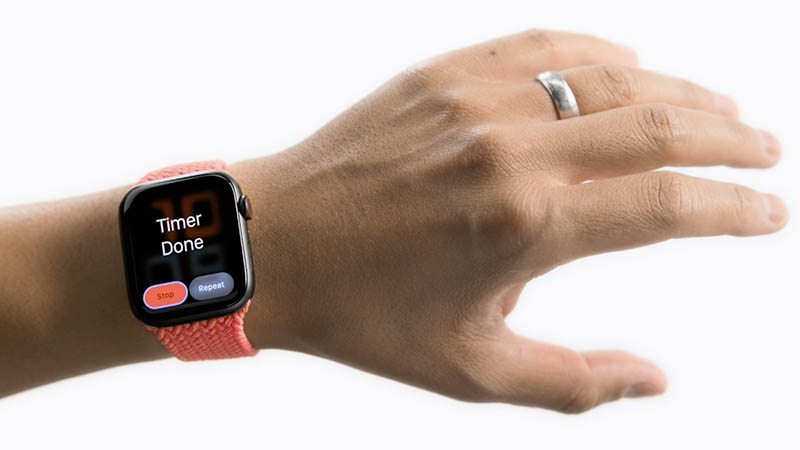
Je bedient je Apple Watch op allerlei manieren: met de Digital Crown, via het touchscreen of met Siri. Maar dat kan ook handsfree dankzij de functie Tik dubbel. Met dit gebaar tik je twee keer met je duim en wijsvinger tegen elkaar om bepaalde functies te bedienen, zonder het scherm aan te raken. In watchOS 27 is daar een nieuwe actie bij gekomen, waarmee je met een enkele tik een handeling uitvoert. In dit artikel lees je hoe je je Apple Watch bedient door met je vingers te tikken, op welke modellen de functie beschikbaar is en wat je ermee kunt doen.
Inhoudsopgave
Wat is Tik dubbel op de Apple Watch?
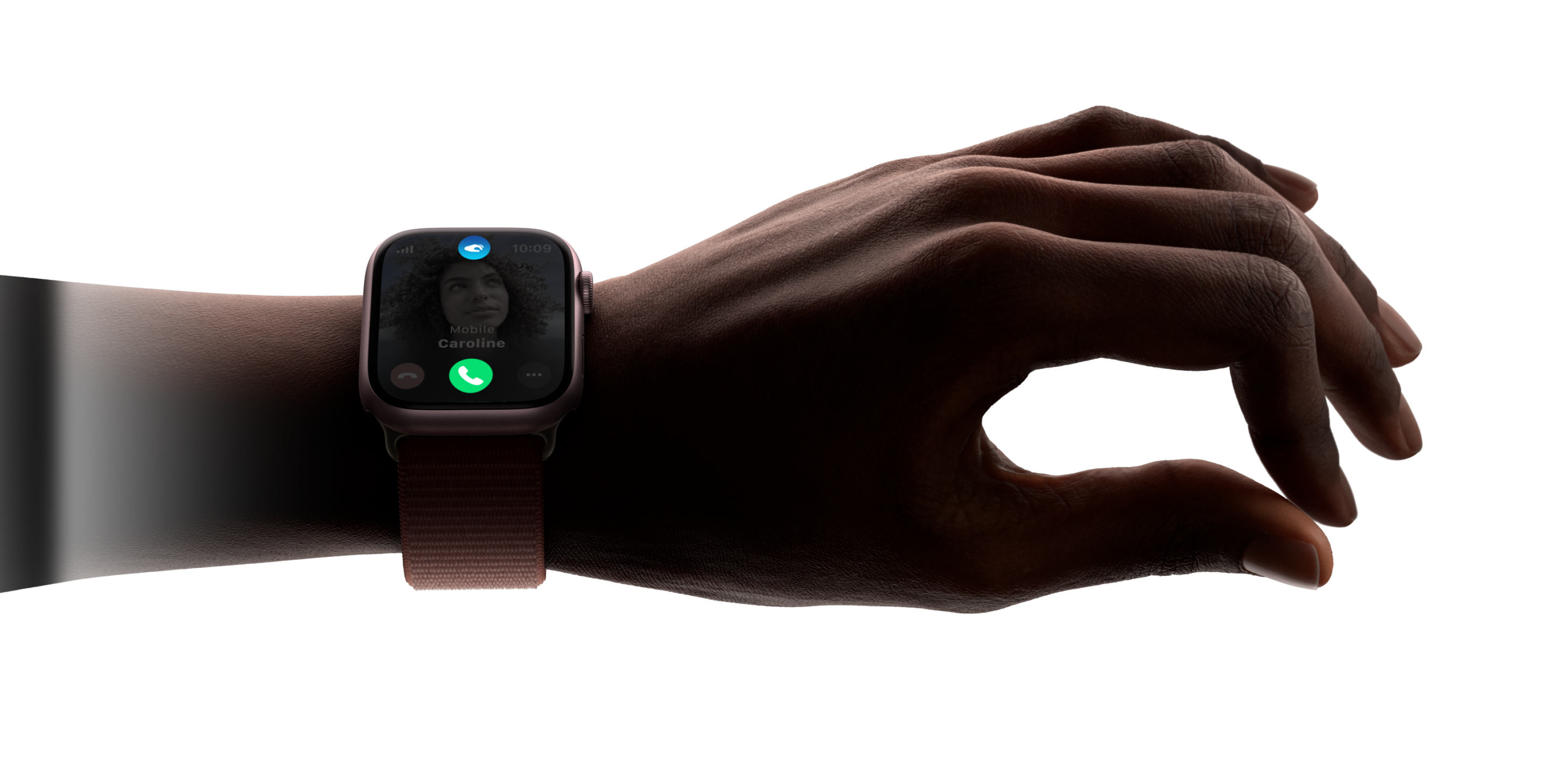
Tik dubbel is een functie voor de Apple Watch waarmee je hem kan bedienen, zonder dat je het scherm hoeft aan te raken of je stem te gebruiken. Je bedient de Apple Watch dus met een gebaar, door twee keer met je wijsvinger tegen je duim te tikken met de hand waar je je Apple Watch draagt. Op die manier kun je een knop op het scherm bedienen, zonder dat je het scherm aanraakt of een andere knop op je Apple Watch in hoeft te drukken. Tik dubbel komt vooral van pas op de momenten dat je andere hand iets vast heeft (zoals tijdens het koken als je in een pan aan het roeren bent).
De functie is mogelijk dankzij de Neural Engine op de S9-chip en nieuwer, de bewegingssensor, gyroscoop en hartslagsensor. Door de tikbeweging stroomt het bloed op een andere manier door je aderen, wat vastgelegd wordt door de hartslagsensor. Deze informatie wordt vervolgens verwerkt en herkend als twee keer tikken met je wijsvinger en duim.
Met de Tik dubbel-functie op de Apple Watch kun je meer dan je denkt, bijvoorbeeld:
- Op veel plekken gebruiken: Je kunt Tik dubbel ook gebruiken om door apps te scrollen, niet alleen maar om knoppen aan te tikken. Zo kun je bijvoorbeeld in de Weer-app scrollen door de verschillende weergaves.
- Ook voor apps van derden: voor ontwikkelaars is er een API waarmee ze de Tik dubbel-functie kunnen implementeren in hun eigen app.
- Scrollen, knoppen aantikken en meer: Je gebruikt de Tik dubbel-functie voornamelijk om te scrollen en om de meest prominente knop op het scherm handsfree aan te tikken. Denk aan het snoozen van een timer, het sluiten van een melding of het versturen van een gedicteerd berichtje.
Er verschijnt bovenaan het scherm een als je de functie gebruikt op een plek waar het niet kan. Maar met elke watchOS-versie is de Tik dubbel-functie steeds bruikbaarder geworden.
Geschikte modellen voor Tik dubbel op Apple Watch
Omdat Tik dubbel de S9-chip (of nieuwer) en verbeterde Neural Engine vereist, werkt het alleen op deze modellen:
- Apple Watch Series 9
- Apple Watch Series 10
- Apple Watch Series 11
- Apple Watch Series 12
- Apple Watch Ultra 2
- Apple Watch Ultra 3
- Apple Watch Ultra 4
- Apple Watch SE 3
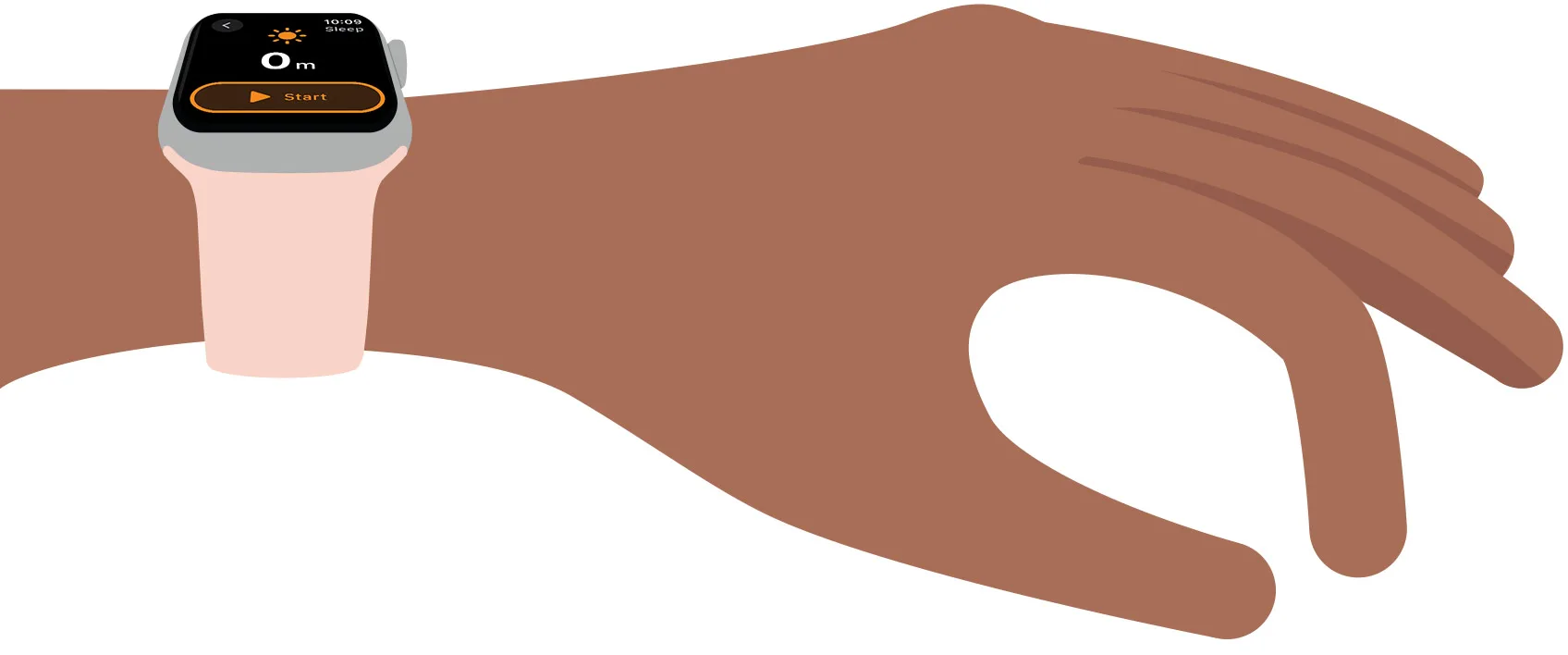
Andere Apple Watch-modellen ondersteunen wel andere handgebaren via AssistiveTouch. Dit toont veel overeenkomsten, maar heeft wel een andere werking. AssistiveTouch is bedoeld voor mensen die problemen hebben met het bedienen van een Apple Watch op de normale manier en vereist altijd een activeringsgebaar. Tik dubbel werkt altijd en bij heel veel standaardapps. Je kunt het op andere modellen wel nabootsen, maar daarover lees je verderop meer.
De Tik dubbel-functie gaat hand-in-hand met het gebaar van het draaien van je pols, dat sinds watchOS 26 beschikbaar is. Daarmee kun je bijvoorbeeld een melding negeren, een timer stoppen of een app afsluiten.
Bekijk ook
Nieuw in watchOS 27: enkele tik
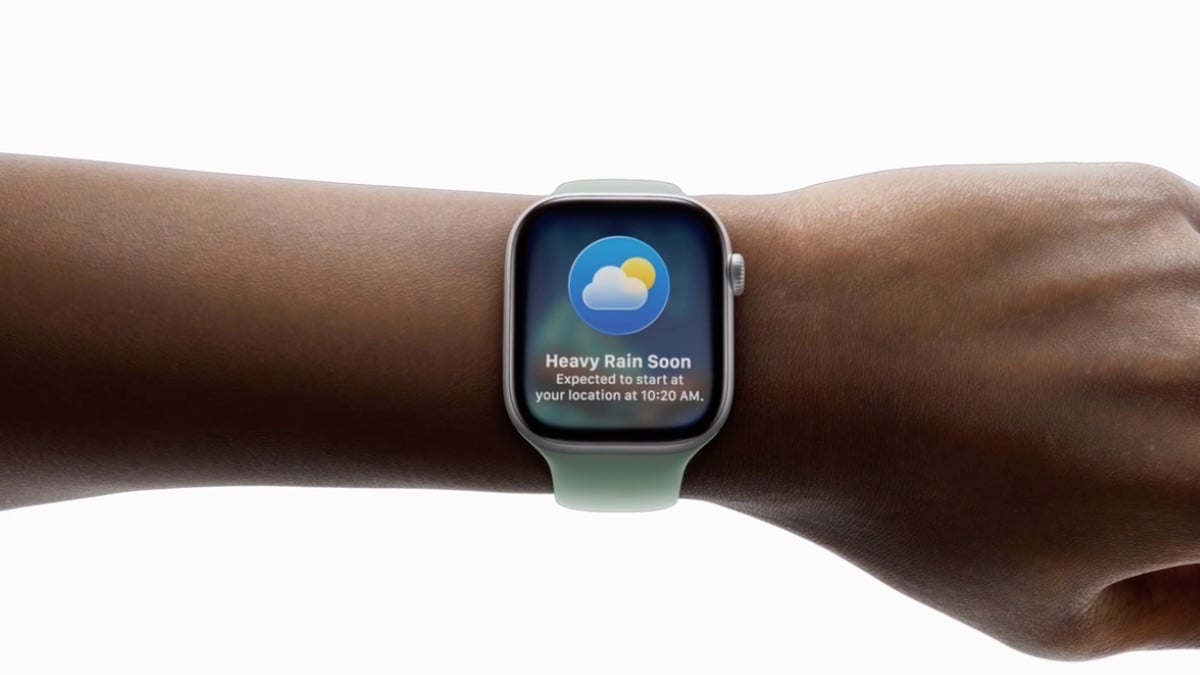
In watchOS 27 heeft Apple een nieuw gebaar toegevoegd aan de bediening van je Apple Watch. Het bestaande Tik dubbel ken je misschien al: door twee keer je wijsvinger en duim tegen elkaar te tikken, blader je onder meer door de widgets in de Slimme stapel. Het nieuwe gebaar gaat nog een stap verder. Zodra Tik dubbel een widget omlijnt, voer je met een enkele tik meteen een actie uit op de geselecteerde widget – zonder je scherm aan te raken.
Op die manier kun je dus een geselecteerde widget openen door eenmaal met je vinger tegen je duim te tikken. De Enkele tik-functie wordt alleen in de slimme stapel gebruikt. Je kunt het niet gebruiken in apps, meldingen of andere plekken in watchOS.
Tik dubbel en Tik enkel gebruiken
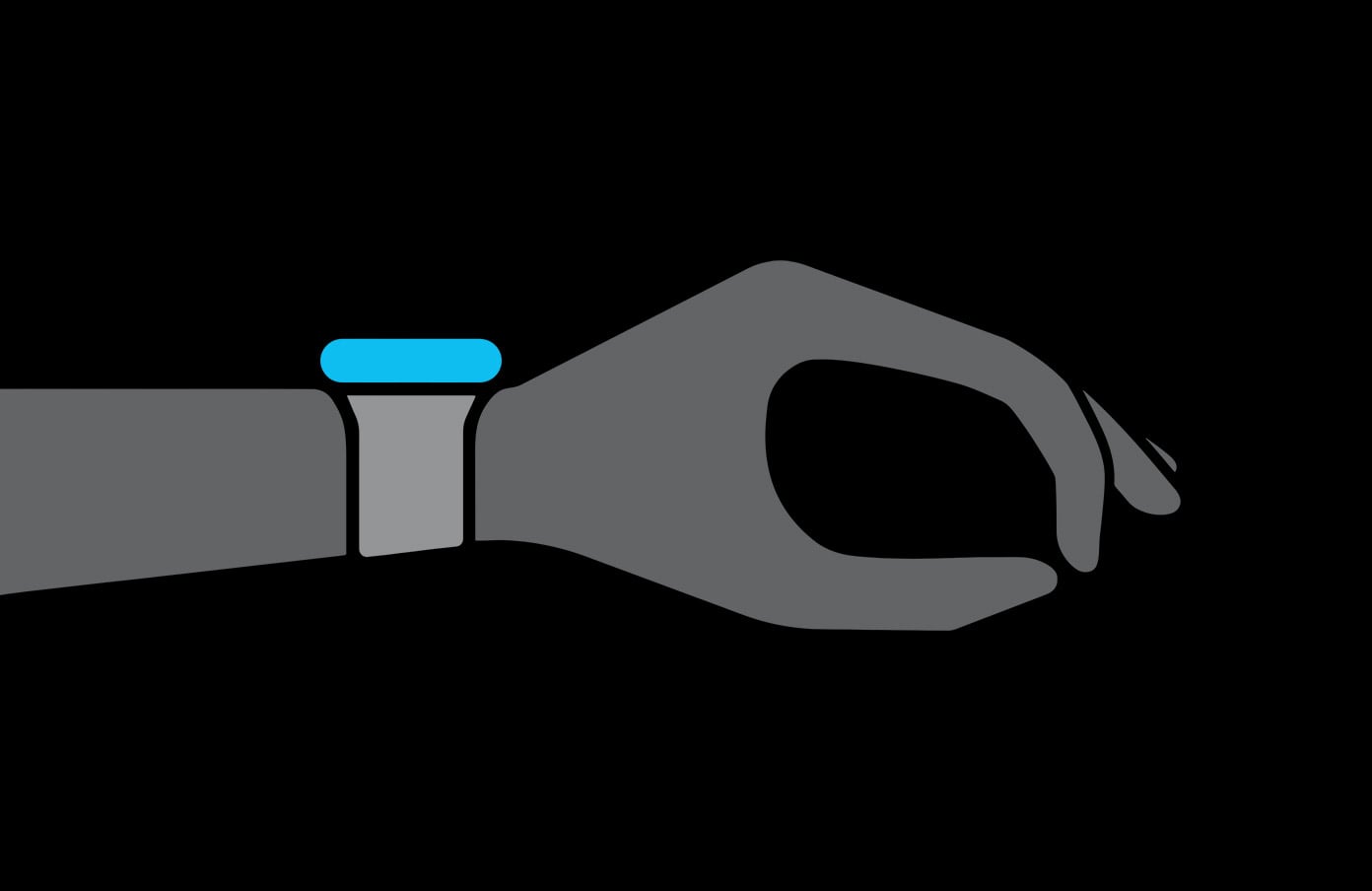
Het is heel eenvoudig om de functie te gebruiken: het enige wat je hoeft te doen is twee keer (of een keer) achter elkaar met je wijsvinger tegen je duim tikken, met de hand waar je je Apple Watch draagt. Het werkt het beste als je naar het scherm kijkt, maar je kunt het ook gebruiken als er een melding komt of er bijvoorbeeld een timer af gaat.
Tik dubbel en Tik enkel in- en uitschakelen
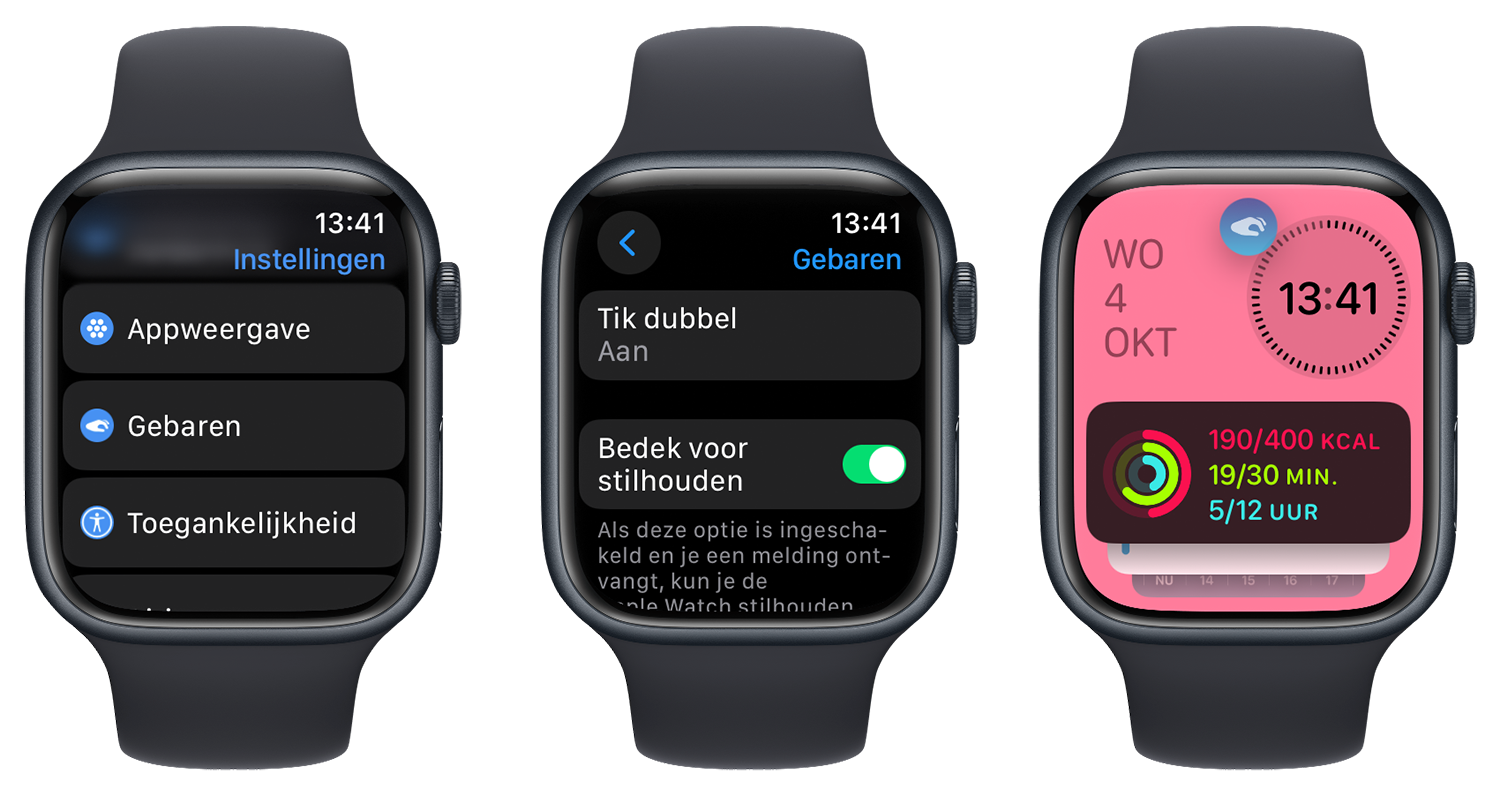
Tik dubbel staat standaard ingeschakeld. De kans is klein dat je spontaan dit knijpgebaar maakt, waardoor de functie geactiveerd wordt. Maar wil je het liever uitschakelen, dan kan het als volgt:
- Ga op de Apple Watch naar Instellingen > Gebaren.
- Kies Tikgebaren en zet de schakelaar uit.
Op dezelfde manier kun je de functie ook weer inschakelen.
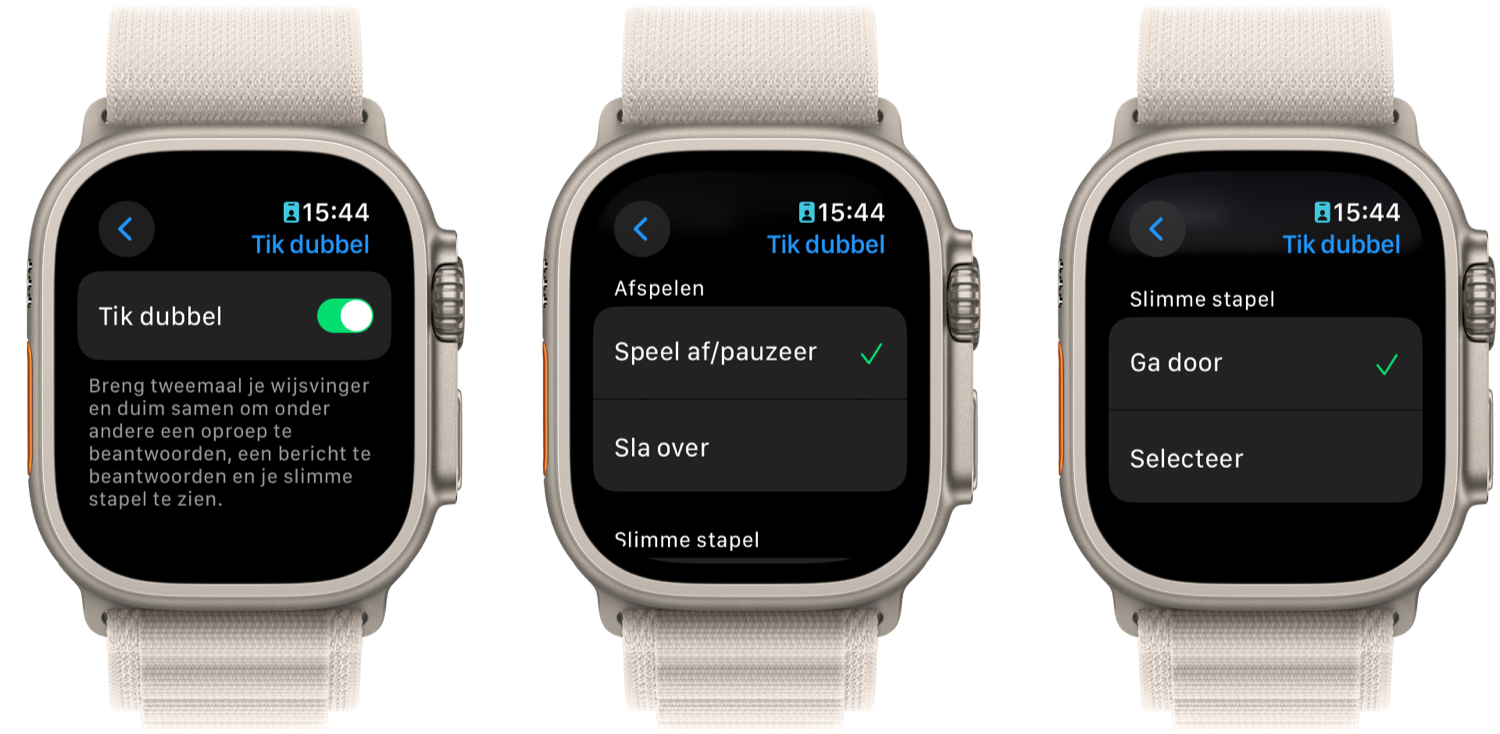
Je kunt bovendien enkele instellingen wijzigen voor Tik dubbel. Zo kun je kiezen wat de actie doet bij het bedienen van muziek: naar het volgende nummer gaan of pauzeren en afspelen. Ook voor de slimme stapel kun je het gebaar aanpassen. Je kunt ervoor kiezen om met Tik dubbel door je widgets te scrollen of om de eerste widget bovenaan in je stapel te openen. Tot slot kun je aangeven dat het gebaar genegeerd moet worden als je een Vision Pro gebruikt. Dit omdat dit gebaar daar een andere functie heeft. Je vindt deze instellingen ook bij Instellingen > Gebaren > Tikgebaren.
Mogelijkheden van Tik dubbel
Je gebruikt de functie dus door twee keer met je duim en wijsvinger tegen elkaar aan te tikken, zodra het scherm actief is. Bovenaan het scherm verschijnt een klein blauw icoontje om aan te geven dat je gebaar goed herkend is. Afhankelijk van de app die in beeld staat, kun je er verschillende dingen mee doen:
- Wijzerplaat: Open je slimme stapel met widgets. Tik opnieuw dubbel om door de widgets heen te bladeren of om de app van de eerste widget te openen (afhankelijk van je instelling).
- Telefoon: Beantwoord een inkomende oproep of beëindig het gesprek.
- Muziek: Pauzeren en afspelen of volgend nummer kiezen, afhankelijk van je instelling.
- Timer en Stopwatch: Pauzeren of stoppen.
- Wekker: Wekker uitschakelen of snoozen.
- Camera: Op afstand de iPhone-camera bedienen.
- Berichten: Snel antwoorden op een binnenkomend berichtje door de dicteerfunctie te starten.
- Notificaties: Gebruik de belangrijkste knop onder de melding, afhankelijk van de app.
- Andere apps: Scroll door apps zodra je dubbel tikt (watchOS 11 en nieuwer)
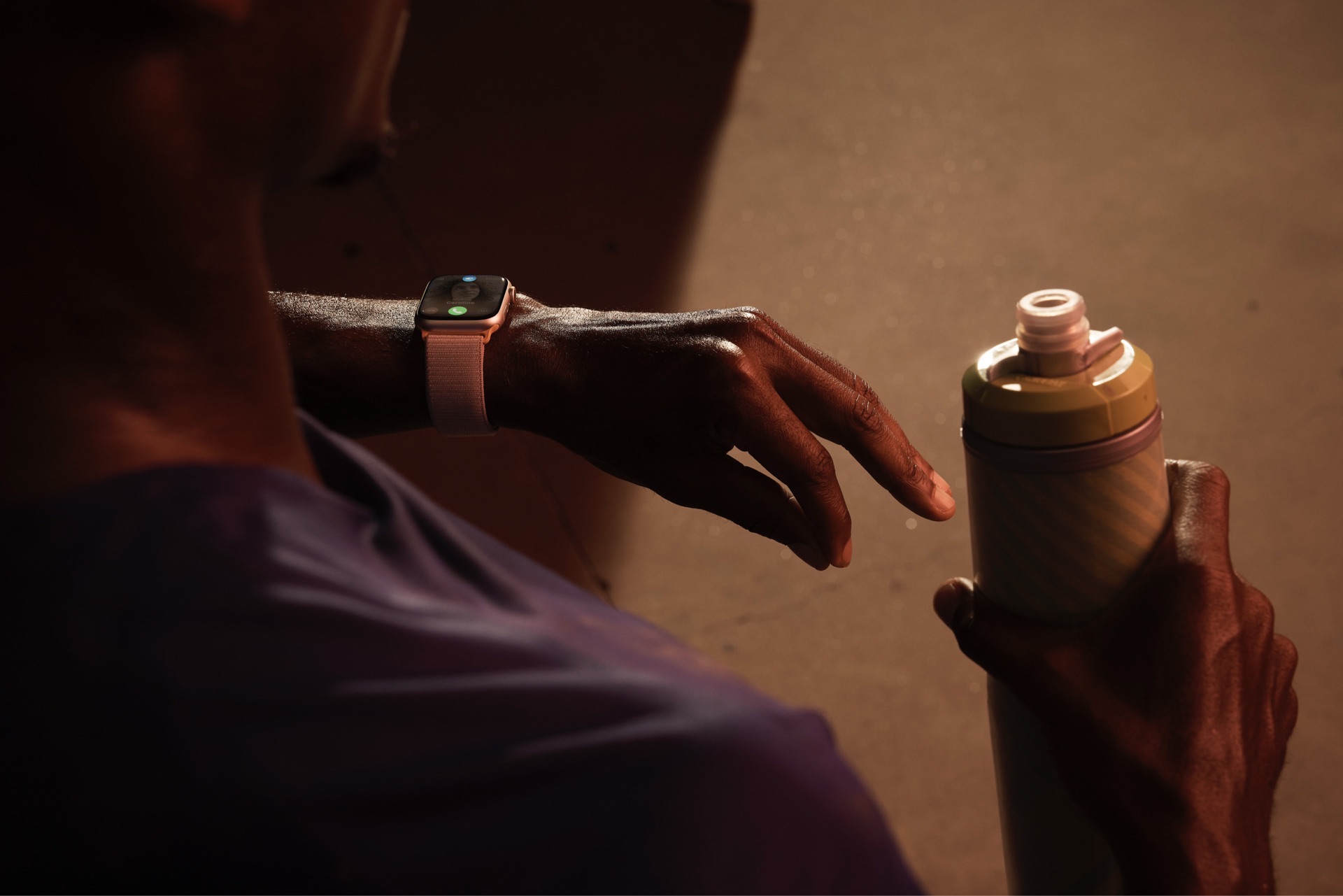
Bij meldingen is de actie dus afhankelijk van welke knop er onder de melding staat. Een todo-app kan bijvoorbeeld een knop hebben om een taak af te vinken, terwijl een berichtenapp een antwoordknop kan tonen. Heeft een melding geen eigen knoppen, dan sluit je de notificatie met Tik dubbel.
Sinds watchOS 11 is er voor externe ontwikkelaars een API beschikbaar, waardoor ze de functie kunnen implementeren in hun apps. Apps die dat niet hebben, ondersteunen de functie wel voor interactie bij binnenkomende meldingen.
Alternatief: AssistiveTouch op Apple Watch
Heb je geen geschikt model, dan zou je dit alternatief kunnen proberen. Dankzij AssistiveTouch op de Apple Watch kun je Apple’s horloge met handgebaren bedienen. Met deze functie kun je verschillende handgebaren maken:
- Knijp
- Knijp tweemaal (vergelijkbaar met het Tik dubbel-gebaar)
- Maak vuist
- Maak tweemaal vuist

Bij AssistiveTouch moet je per gebaar aangeven wat het doet. In tegenstelling tot Tik dubbel is het dus niet contextafhankelijk. Je kunt Knijp tweemaal zo instellen dat je bijvoorbeeld Siri kan activeren, maar je kunt er ook andere acties aan toewijzen, zoals een scherm teruggaan, het Bedieningspaneel openen en meer. Door dit te combineren met één keer knijpen of het maken van een vuist, kun je zo door je hele Apple Watch navigeren. Maar let op, want het is een stuk gecompliceerder om te gebruiken dan Tik dubbel, omdat je goed moet onthouden wat welk gebaar precies doet.
- Ga in de Watch-app naar Toegankelijkheid > AssistiveTouch en schakel dit in.
- Tik op Handgebaren.
- Kies de actie die je wil toewijzen aan de vier handgebaren.
- Met de actie Taakmenu kun je bijvoorbeeld scrollen door de interface of een bepaalde fysieke knop indrukken met een knijpbeweging. Via het taakmenu kun je alle individuele acties die je aan een gebaar kan toewijzen ook benaderen.
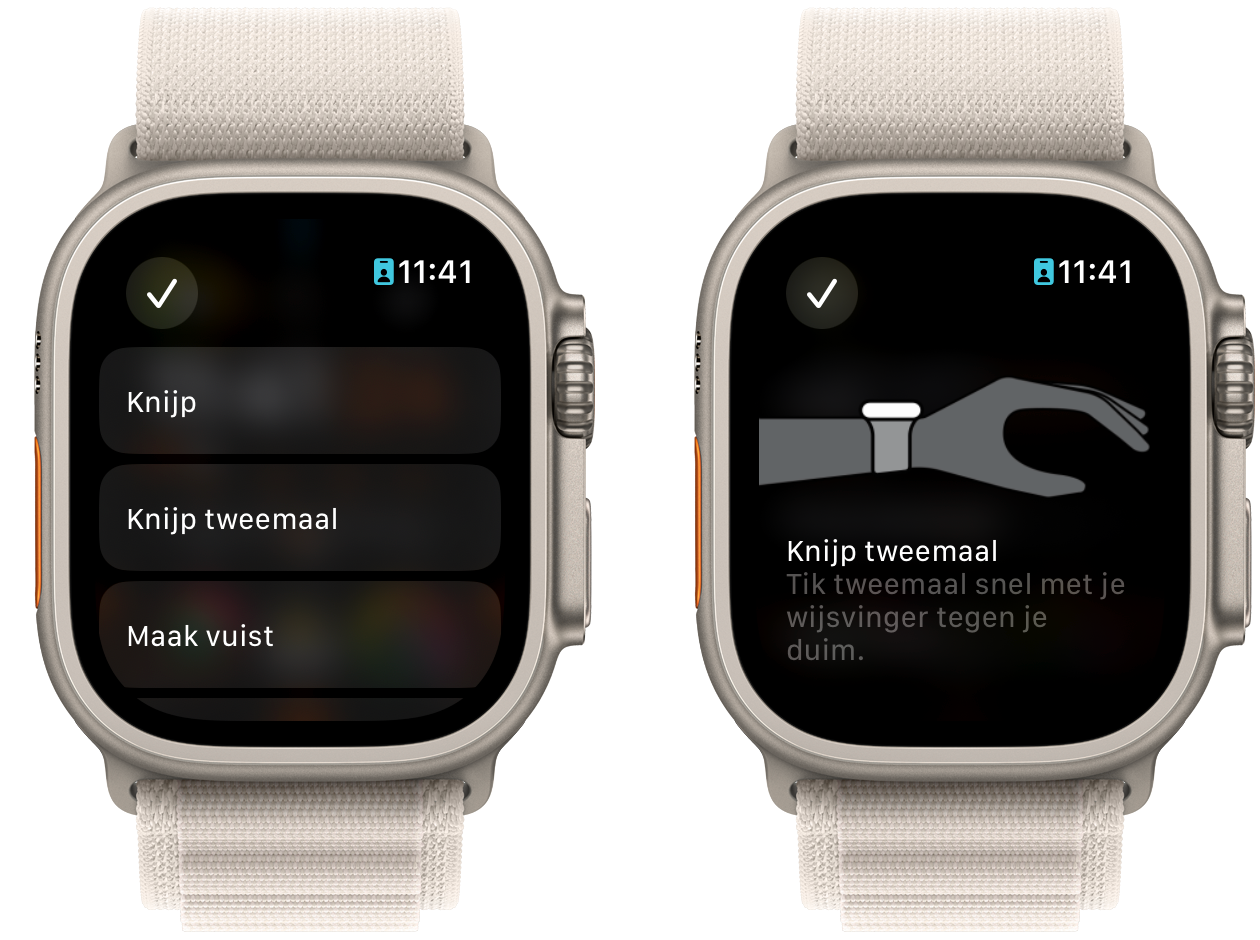
Wil je het Tik dubbel-gebaar nabootsen, dan adviseren we om bij Knijp tweemaal te kiezen voor Siri als actie. Met Siri kun je immers heel veel op de Apple Watch doen en het is een relatief gemakkelijke manier om je Apple Watch te bedienen. Hou er wel rekening mee dat je altijd eerst het activeringsgebaar moet gebruiken om AssistiveTouch te activeren. Standaard staat dit op tweemaal een vuist maken. Je moet daardoor dus altijd eerst je pols draaien, twee keer een vuist maken en vervolgens twee keer met je vinger tegen je duim tikken.
AssistiveTouch is beschikbaar op de Apple Watch Series 4 en nieuwer.
Bekijk ook